Übersicht
Schritt 1
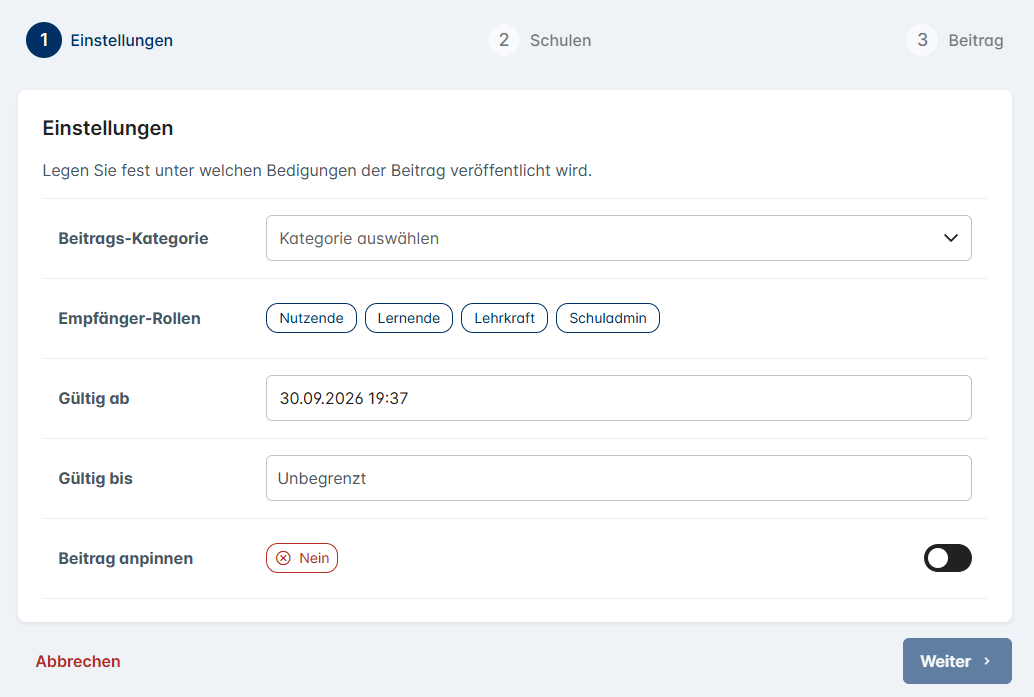
Die Beitragserstellung läuft in 3 Schritten ab. In Schritt 1 werden Einstellungen zur Beitrags-Kategorie, zu Empfänger-Rollen und zu Gültigkeiten des Beitrags vorgenommen. Anschließend kann man den Beitrag bei Bedarf anpinnen, sodass er immer zu sehen bleibt.
Schritt 2
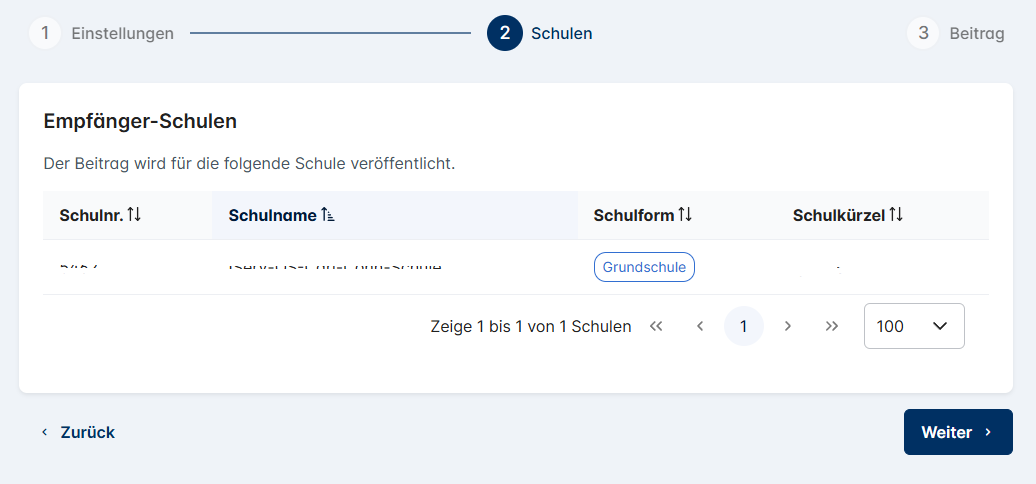
In Schritt wählt man seine Empfänger-Schulen aus, falls man an mehreren Schulen tätig ist. Ansonsten ist hier nur die Stammschule zu sehen und kann nicht geändert werden:
Schritt 3
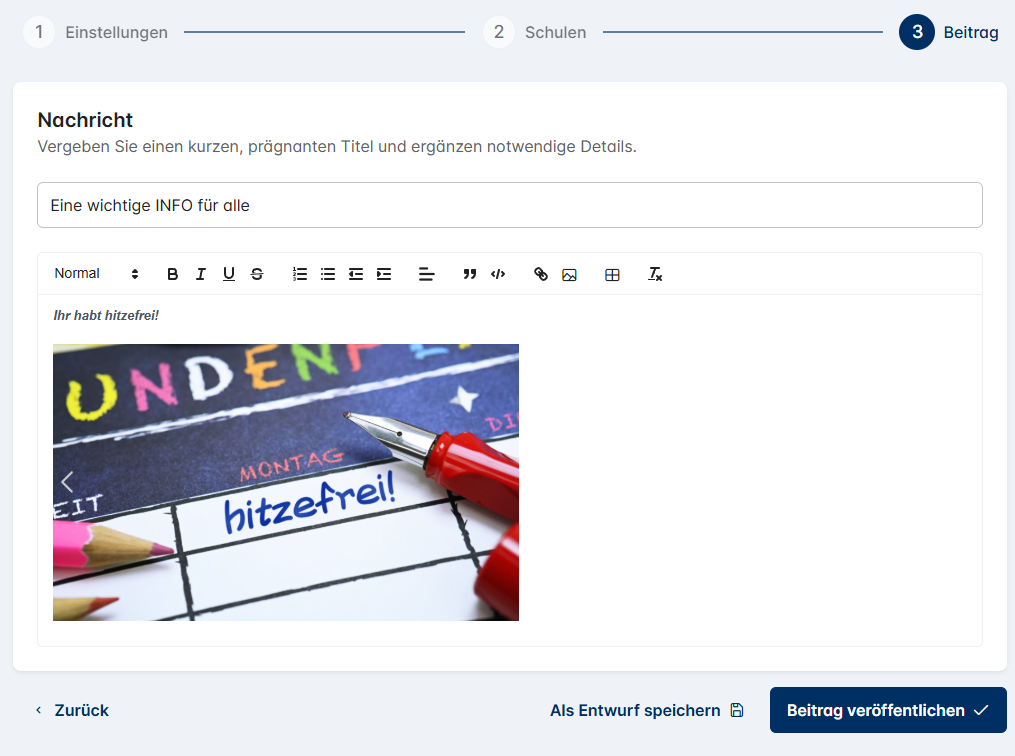
In Schritt 3 wird dann der Beitrag erstellt. Hierfür wählt man einen aussagekräftigen Titel und schreibt den Beitragt ins Textfeld. Dieser kann formatiert werden, mit einer Tabelle, Links oder Bildern ergänzt werden.
Während der Bearbeitung kann man zwischen den 3 Schritten hin- und herwechseln. Am Ende kann man den Beitrag entweder als Entwurf speichern oder direkt auf der Portal-Startseite veröffentlichen:
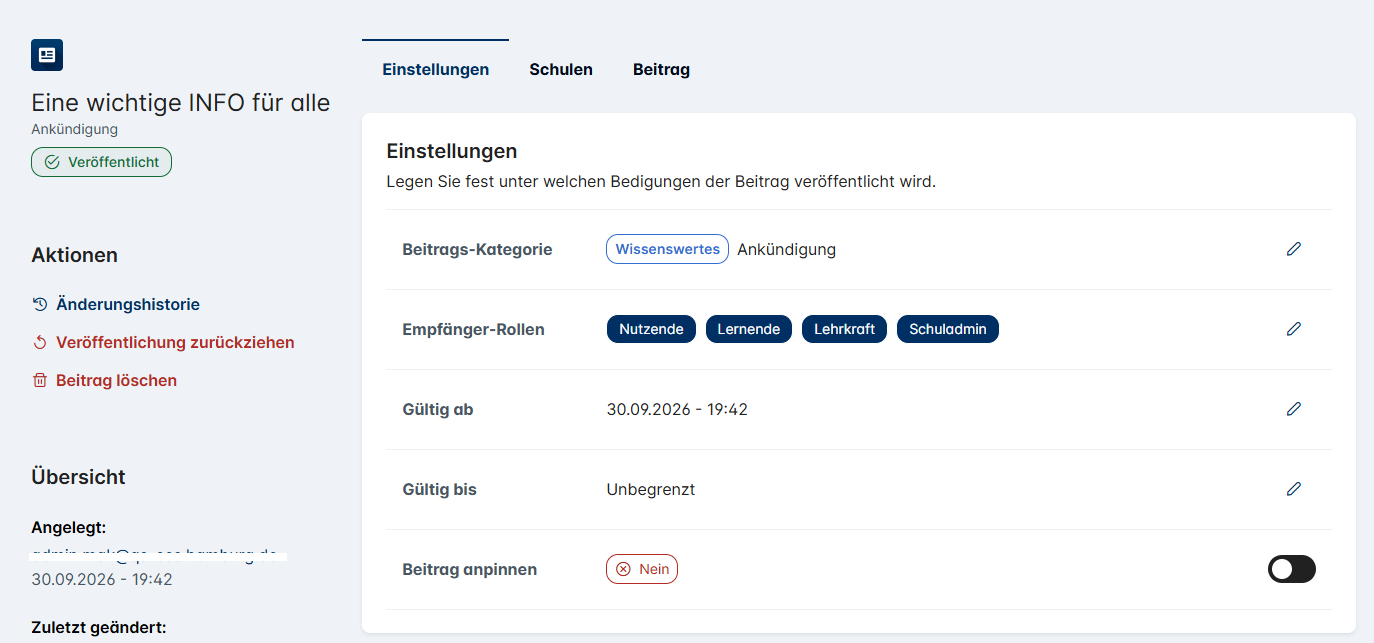
Nach der Veröffentlichung kann man die gewählten Einstellungen und den Beitrag durchsehen, den Beitrag zurückziehen oder auch löschen:
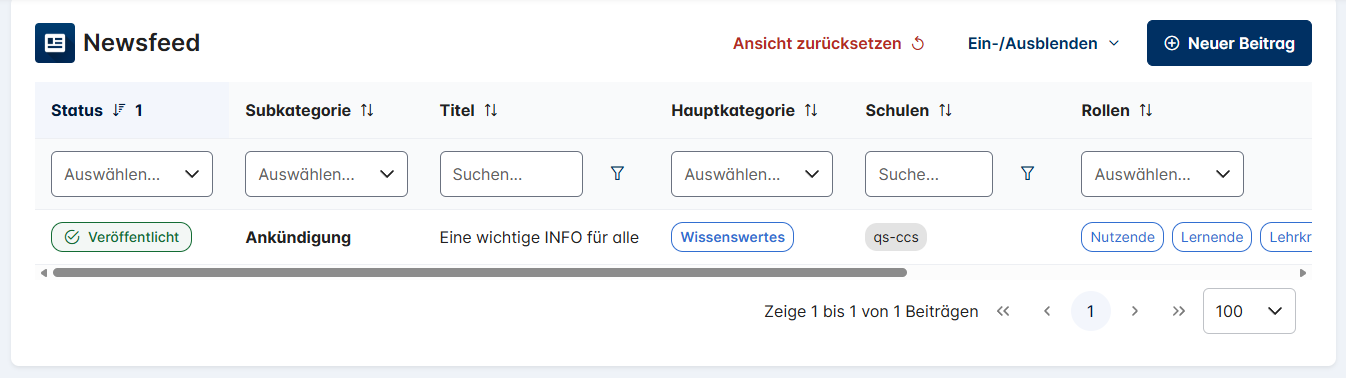
Der veröffentlichte , geplante oder als Entwurf gespeicherte Beitrag ist immer in der Newsfeed-Verwaltungsübersicht zu sehen und kann hier angeklickt und bearbeitet werden:
Beitrag ändern/korrigieren
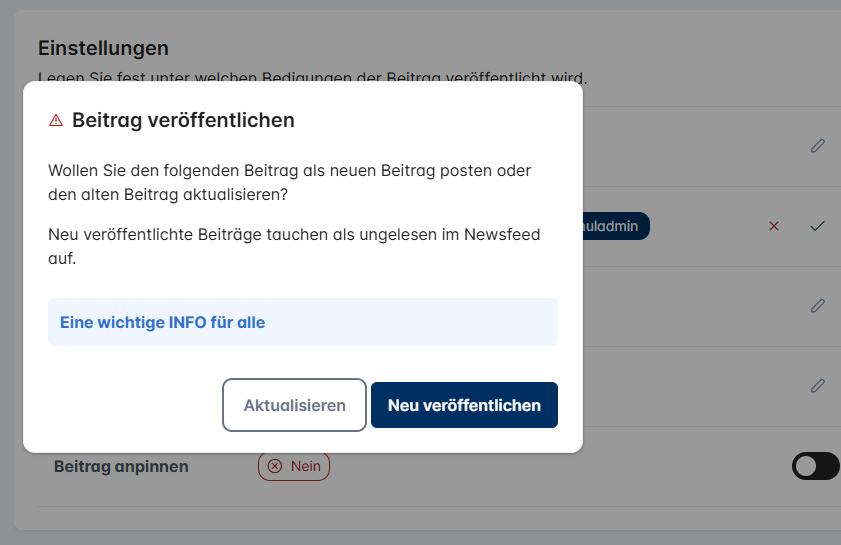
Falls man einen bereits veröffentlichten Beitrag ändern/korrigieren möchte, kann man ihn mit dem Stift-Icon an verschiedenen Stellen bearbeiten. Wenn man die Änderung speichern möchte, erscheint eine Frage im Popup.
Es empfiehlt sich bei kleineren Rechtschreibkorrekturen etc.,die den Inhalt nicht verändern, auf ‘aktualisieren’ zu klicken. Hierbei wird der Beitrag einfach aktualisiert, ohne dass die Leser es bemerken. Bei Klick auf ‘Neu veröffentlichen’ wird der alte Beitrag gelöscht und ein neuer veröffentlicht und ganz oben im Newsfeed als ungelesen platziert.