Übersicht
Gezielt Benutzer suchen und finden
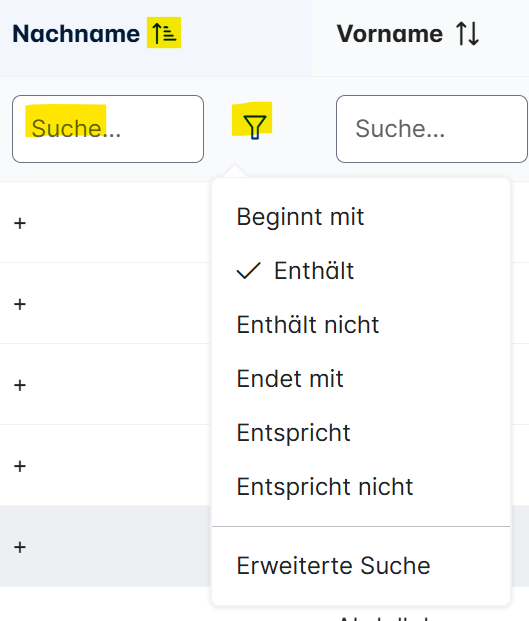
Die Benutzerliste ist nach allen ausgewählten Spalten sortierbar. Mit gedrückter Steuerungstaste beim Klick nacheinander auf den Sortierbutton verschiedener Spalten kann sogar nach mehreren Kriterien sortiert werden.
In jeder Spalte kann zudem nach Einträgen gesucht und gefiltert werden, so dass Sie gezielt die von Ihnen gewünschten Benutzer anzeigen können. Die Filter sind an die unterschiedlichen Daten in den Spalten angepasst: In Spalten mit vorgegebenen Werten (z.B. Status) gibt es Auswahlfilter, in Spalten mit Datumsangaben Zeitfilter. In den anderen Spalten gibt es Textsuchfilter, die verschiedene Optionen der Textsuche anbieten (s. Bild rechts, Standard ist „enthält“). Über die Erweiterte Suche (unten) kann nach mehreren Kriterien gesucht werden.
Zusätzlicher Hinweis zum Filter Schulen
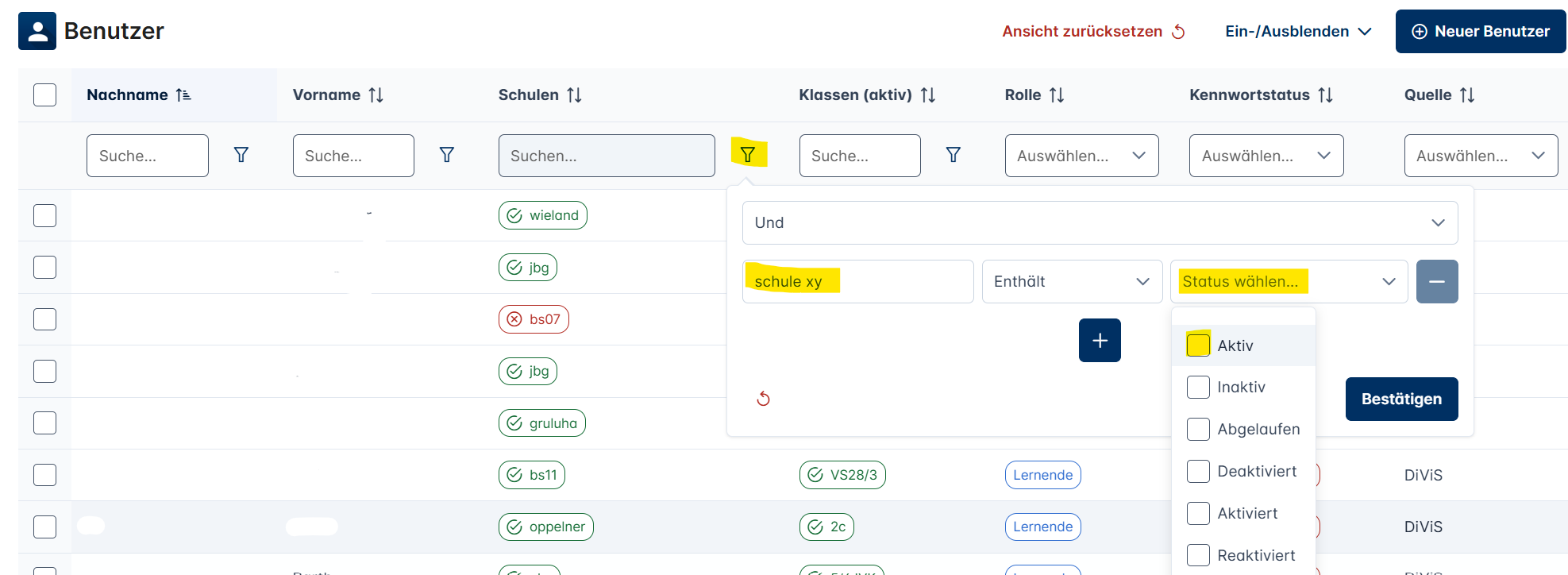
Wenn Sie die Benutzerliste aufrufen, werden Ihnen alle Benutzer der Schule, an der Sie sind, angezeigt (wenn Sie an mehreren Schulen sind, werden die Benutzer aller Ihrer Schulen angezeigt). Es werden dabei aber auch alle Benutzer angezeigt, die in den letzten 180 Tagen mal an Ihrer Schule (bzw. Ihren Schulen) waren, inzwischen aber an einer anderen Schule sind. Um nur die Benutzer zu sehen bzw. herausfiltern, die aktuell an Ihrer Schule aktiv sind, können Sie in der Benutzerliste in der Spalte Schulen über das Filtersymbol die „Erweiterte Suche“ aufrufen. Dort können Sie neben dem gesuchten Schulkürzel explizit auch einzelne oder mehrere Status der gesuchten Schulzuordnung auswählen, nach denen die Liste durchsucht und dann gefiltert wird:
Zusätzlicher Hinweis zum Klassenfilter
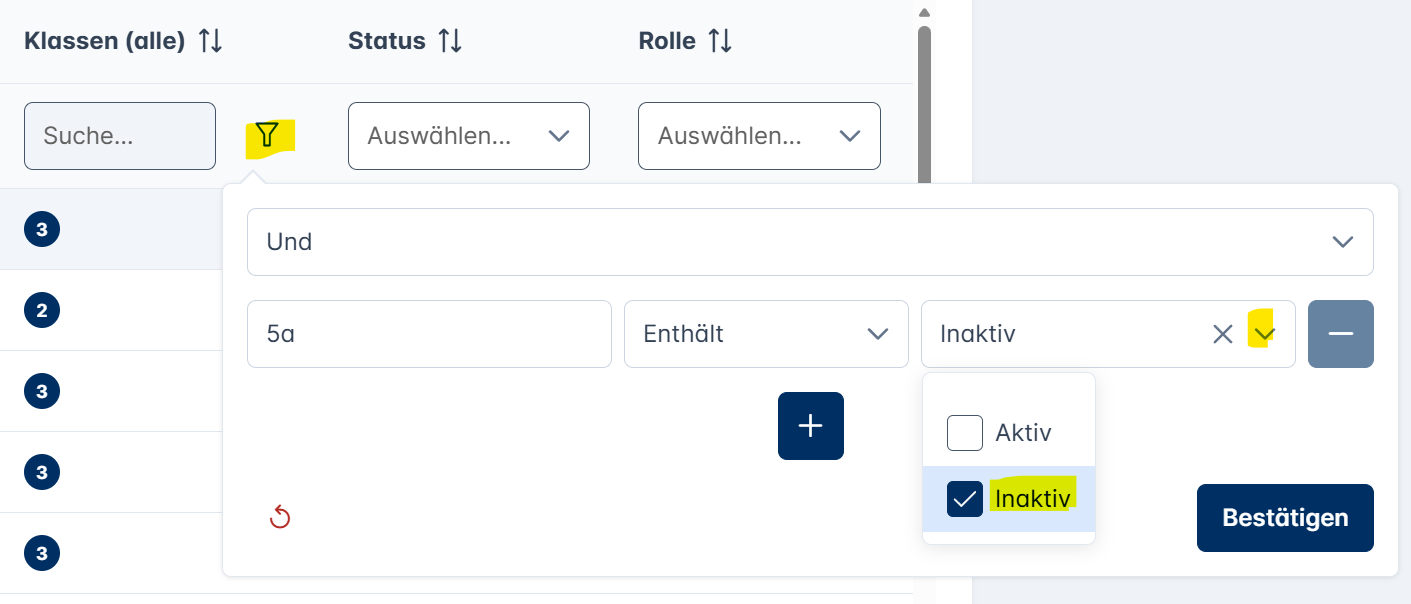
Der Filter in der Spalte „Klassen (aktiv)“ sucht nur nach Klassen des aktuellen Schuljahres. Das ist normalerweise das gewünschte Verhalten. Wenn Sie dezidiert nach Klassenzugehörigkeiten des vergangenen oder des zukünftigen Schuljahres suchen oder filtern möchten, müssen Sie zunächst die Spalte „Klassen (alle)“ in der Benutzerliste einblenden (Schaltfläche oben in der Benutzerliste). Dort können Sie nach allen Klassen der im Schuldock enthaltenen Schuljahre, also im vergangenen, im aktuellen und (sofern vorhanden) im kommenden Schuljahr suchen und filtern, auch z.B. dezidiert nach inaktiven Klassen:
Tipps
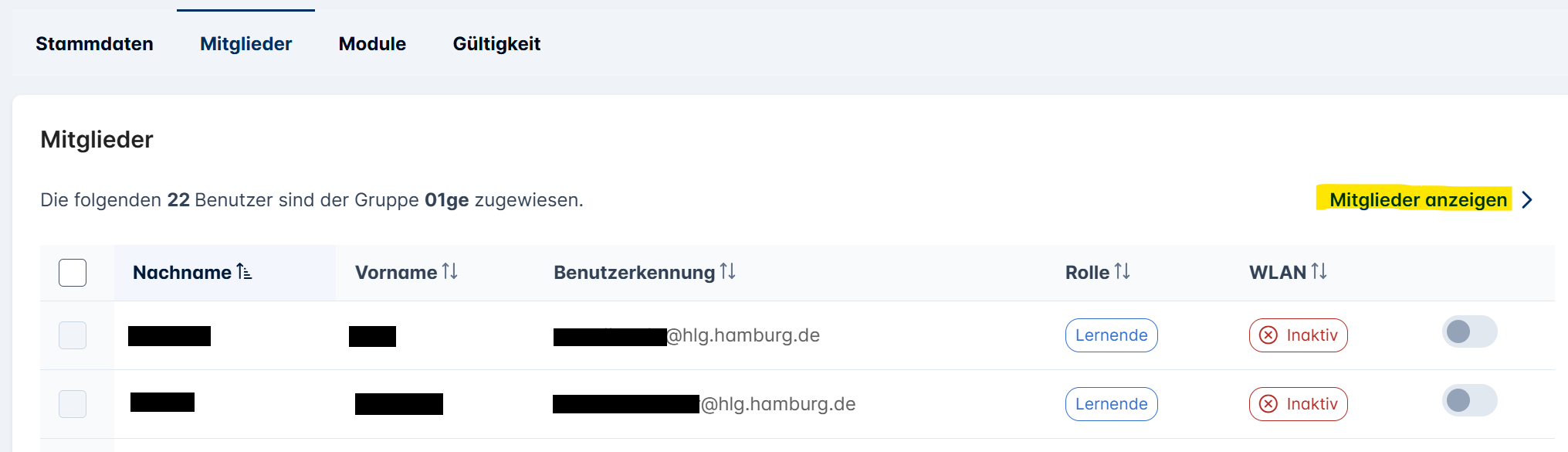
- Um in der Benutzerliste die Mitglieder einer ganz bestimmten Gruppe, die Sie suchen, zu finden, können Sie auch zunächst die gewünschte Gruppe in der Gruppenverwaltung suchen. Gehen Sie dann in der Detailansicht der Gruppe zum Reiter „Mitglieder“. Über die Schaltfläche „Mitglieder anzeigen“ werden Ihnen die Mitglieder dann in der entsprechend gefilterten Benutzerliste zur weiteren Bearbeitung angezeigt.
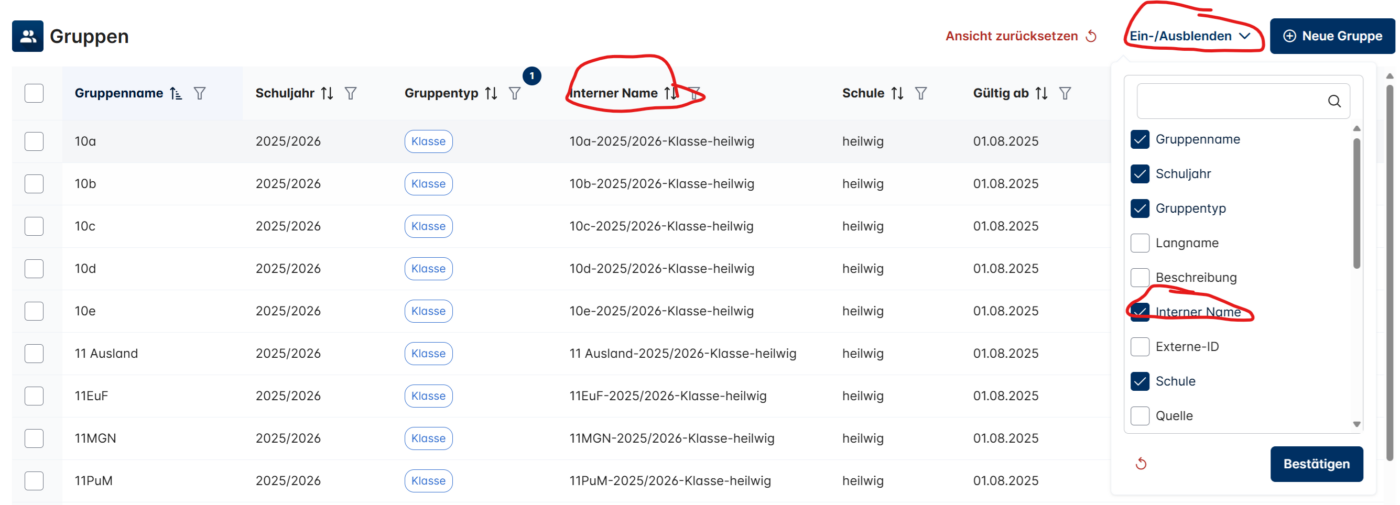
- Ganz gezielte Suchen sind über die eindeutigen internen Namen der Gruppen möglich. Diese Namen sind zur schul- und jahrgangsübergreifenden eindeutigen Identifizierung einheitlich nach folgendem Schema aufgebaut: <Gruppenname>-<Schuljahr>-<Gruppentyp>-<Schulkürzel>, also z.B. 5a-2025/2026-Klasse-hlg. Diese internen Namen können in den Textsuchfiltern der Klassen, Angebote und manuellen Gruppen verwendet werden. Mit dem Wissen dieser Namen können Sie an Ihrer Schule z.B. in der Spalte „Klassen (alle)“ direkt nach „5a-2024/2025“ suchen und bekommen sofort die 5a des richtigen Jahrgangs angezeigt. Die internen Gruppennamen erscheinen, wenn Sie mit der Maus auf die Daten in den Gruppenspalten der Benutzerverwaltung zeigen. In der Gruppenverwaltung kann die Spalte „Interner Name“ als zusätzliche Spalte in der Gruppenliste eingeblendet werden (s. Bild unten).